📖 Recovery real
Esta guía documenta el proceso real que seguimos para revivir un Pocket CHIP que se quedó en el logo CHIP congelado tras un upgrade. No es teórico: es lo que funcionó.
Estado: ✅ Recovery completado — Julio 2026. Flash stock + post-flash + SSH funcionando.
Situación inicial
| Síntoma | Logo CHIP congelado al arrancar |
| Antes | SSH funcionaba, Pocket CHIP usable |
| Causa probable | apt upgrade / cambio de versión Debian que dejó el sistema inconsistente |
| Host de flasheo | CachyOS (Arch Linux) |
| Hardware extra | Cable Dupont male-to-male (FEL ↔ GND) |
Paso 1 — Preparar CachyOS
En el portátil:
sudo pacman -S --needed git wget curl android-tools uboot-tools sunxi-tools
git clone https://github.com/maxaubel/Flash-Chip-Arch
cd Flash-Chip-Arch
chmod +x Flash.sh
Nota: No uses WSL en Windows. Linux nativo con acceso USB directo.
Paso 2 — Modo FEL con cable Dupont
- Apagar el Pocket CHIP.
- Sacar el módulo CHIP de la carcasa.
- Conectar Dupont: FEL ↔ GND (etiquetas impresas en la PCB).
- Con el puente puesto, conectar micro-USB del CHIP al portátil (USB 2.0 si puedes).
- Comprobar LEDs encendidos junto al micro-USB.
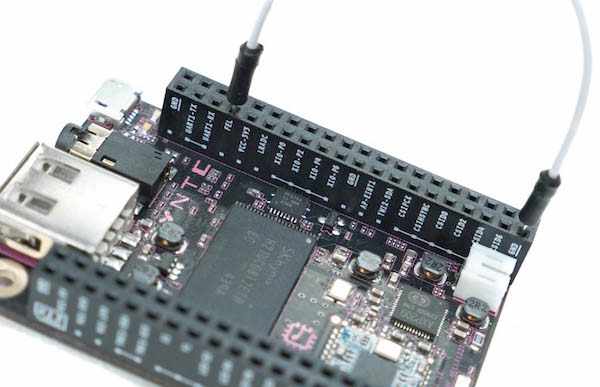
Verificación en CachyOS:
lsusb | grep 1f3a
sudo sunxi-fel ping
Paso 3 — Flashear imagen stock Pocket CHIP
cd ~/Flash-Chip-Arch
./Flash.sh
Opción elegida: p — imagen Pocket CHIP (la correcta para recovery).
Otras opciones del menú (no usadas):
| Tecla | Imagen |
|---|---|
s |
Server headless |
g |
Desktop XFCE |
b |
Buildroot |
pn |
Pocket CHIP + No-Limit (si falla alimentación USB) |
Esperar hasta:
FLASH VERIFICATION COMPLETE.
CHIP is ready to roll!
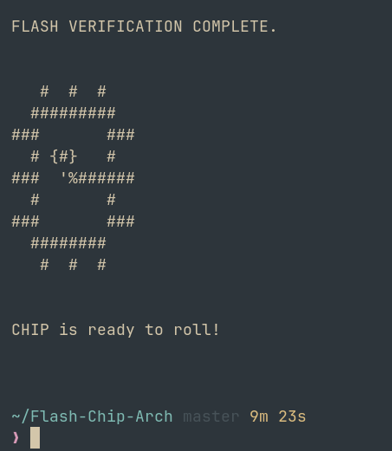
Flash-Chip-Arch en CachyOS, opción p — ~9 min en nuestro hardware.
Paso 4 — Montar y primer arranque
- Desconectar USB.
- Quitar el Dupont FEL-GND.
- Reinsertar CHIP en la carcasa del Pocket CHIP.
- Encender (Power ~2 s).
- Esperar 2–5 minutos en el primer boot.
Resultado: Arrancó correctamente. Pantalla de configuración / Pocket Home visible.
Paso 5 — Wi-Fi
Configuración de red desde la interfaz del Pocket CHIP (Pocket Home).
Contraseña por defecto del usuario chip: chip
Paso 6 — Post-flash con URL corta (nuestra web)
git no viene instalado en la imagen stock. En lugar de clonar repos:
wget https://pocketchip.2red.com.es/deploy.sh
chmod +x deploy.sh
sudo bash deploy.sh
El script (alojado en esta web) automatiza:
- Repos →
chip.jfpossibilities.com - APT para Debian Jessie archivado
apt upgrade- PICO-8 0.2.4
- OpenSSH
Paso 7 — Errores encontrados (y solución)
apt update se queda en "Waiting for headers"
Tras el primer deploy.sh, sudo apt update podía colgarse mucho tiempo en Waiting for headers.
Causa: Líneas rotas o mirrors viejos en /etc/apt/sources.list (http.debian.net, opensource.nextthing.co, etc.). Jessie necesita archive.debian.org.
Lo que funcionó:
- Limpiar
/etc/apt/sources.list— comentar líneas malas, dejar solo:
deb http://archive.debian.org/debian/ jessie main contrib non-free
deb http://archive.debian.org/debian-security jessie/updates main contrib non-free
deb http://chip.jfpossibilities.com/chip/debian/repo jessie main
deb http://chip.jfpossibilities.com/chip/debian/pocketchip jessie main
- Descargar el deploy.sh corregido de la web:
wget -O deploy.sh https://pocketchip.2red.com.es/deploy.sh
chmod +x deploy.sh
sudo INTERACTIVE=0 bash deploy.sh
- Tras esto,
apt updatey la instalación de paquetes avanza con normalidad (lento en el Pocket CHIP, pero funciona).
URLs http://http.debian.net
Durante apt update aparecieron errores con URLs que parecen mal escritas.
Explicación: http.debian.net es un hostname real de Debian (por eso se ve http://http...). Pero Jessie está archivado y esos mirrors activos fallan.
Solución: Usar archive.debian.org. El deploy.sh en la web ya fue corregido para comentar mirrors viejos y añadir:
deb http://archive.debian.org/debian/ jessie main contrib non-free
deb http://archive.debian.org/debian-security jessie/updates main contrib non-free
Arreglo manual si hace falta: 05-post-flash.md
Paso 8 — Completado
-
deploy.shterminó sin errores - SSH funciona desde CachyOS
- PICO-8 arranca desde Pocket Home (symlink
/usr/lib/pico-8→pico8+ libcurl) -
passwd— cambiar contraseña (recomendado si aún no) - Subir captura "CHIP is ready to roll" a la web
- No hacer
dist-upgradea Stretch/Buster
Resultado: Pocket CHIP revivido — Pocket Home, Wi-Fi, apt, SSH y PICO-8 operativos en Debian Jessie.
Paso 9 — PICO-8 no abría desde Pocket Home
Síntoma: Icono PICO-8 → reloj de carga → vuelve al home.
Causa: deploy.sh instaló en /usr/lib/pico8/ pero Pocket Home lanza /usr/lib/pico-8/pico8.
Fix:
sudo ln -sfn /usr/lib/pico8 /usr/lib/pico-8
sudo wget -O /usr/lib/pico8/libcurl.so.3 \
  https://raw.githubusercontent.com/mackemint/PocketCHIP-buster-update/main/assets/libcurl.so.3
Verificar: ls /usr/lib/pico-8/pico8 — debe existir vía symlink.
Paso 10 — Controles PICO-8 (probado con Celeste)
| Paso | Tecla / acción |
|---|---|
| Menú pausa en juego | Enter (Esc no funciona aquí) |
| Volver a lista de juegos | Desde menú pausa |
| Salir de PICO-8 | En lista → Esc → salir |
| Cerrar sin menús | Ctrl + Q ✓ probado — o killall pico8 |
| Home | Vuelve a Pocket Home; el juego puede seguir sonando en background |
Resumen del camino completo
Logo CHIP congelado
    → Flash-Chip-Arch en CachyOS (opción p)
    → FEL con Dupont FEL-GND
    → "CHIP is ready to roll!"
    → Wi-Fi
    → wget pocketchip.2red.com.es/deploy.sh
    → sources.list limpio + deploy.sh v2
    → apt upgrade OK
    → SSH ✓  →  Pocket CHIP revivido
Upgrade a Buster — Julio 2026 (mismo hardware)
Tras Revive estable en Jessie, upgrade Jessie → Stretch → Buster completado:
| Resultado | Valor |
|---|---|
| Debian final | 10.13 (Buster) ✅ |
| Pocket Home + Wi‑Fi | ✅ rc.lua mackemint |
| Make Music | ✅ |
| PICO-8 (Splore) | ✅ wrapper + config.json |
| Kernel en marcha | 4.4.13-ntc-mlc (NTC) |
| SSH / apt | ✅ |
Detalle completo: 08-upgrade-buster.md
Lección aprendida
El upgrade que rompió el sistema no fue un flash mal hecho — fue un salto de versión Debian sobre repos muertos de Next Thing Co. Tras recovery stock + deploy.sh + repos comunitarios, el Pocket CHIP vuelve a ser usable como terminal portátil Linux.
Regla: Tras revivir, quédate en Jessie con mirrors de jfpossibilities. No repetir el upgrade que lo mató.